 Domalta
1 Erste Schritte
Vier kurze Videos (je rund 30 Sekunden) zeigen die ersten Schritte: Videos ansehen
Beispielhaus ansehen: Beim ersten Start bietet Domalta ein ausgefülltes Beispielhaus an; später findest du es auch in den Einstellungen. Darin kannst du alles ausprobieren; die Angaben sind erfunden, und das Haus zählt nicht gegen die Gratisgrenze.
Eigenes Haus anlegen: + in der Liste der Liegenschaften öffnet ein Menü mit Neue Liegenschaft und Archiv importieren … Für ein neues Haus gibst du Name, Adresse und auf Wunsch ein Foto, Baujahr, EGID und Gebäudeversicherungswert ein. Alles lässt sich später ergänzen.
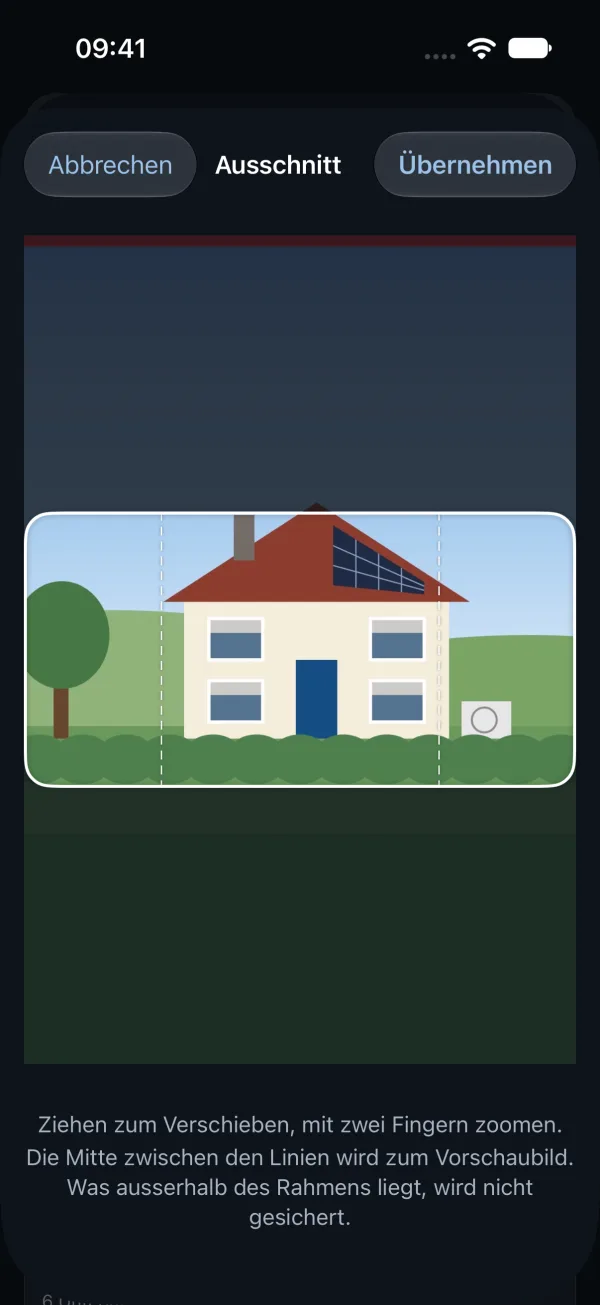
Foto: Nach der Auswahl eines Fotos wählst du den Ausschnitt im Format 2:1 – ziehen verschiebt, zwei Finger zoomen; auf dem Mac geht das mit dem Regler oder zwei Fingern auf dem Trackpad. Die Mitte zwischen den beiden Linien wird zum Vorschaubild. Was ausserhalb des Rahmens liegt, wird nicht gesichert. Bei einem vorhandenen Foto passt du den Ausschnitt im Editor mit Ausschnitt ändern … an; dabei bleibt nur, was bisher gesichert war – für mehr Bild wählst du das Foto neu.
Land und Währung: Im Editor der Liegenschaft wählst du bei der Adresse das Land, ebenso bei Lieferanten. Für Liegenschaften im Ausland gibt es keinen Kanton, keine kantonalen Hinweise und keine Schweizer Steuerkategorien. Wechselst du das Land, schlägt Domalta dessen Währung vor; neue Beträge erfasst Domalta in der gewählten Währung, bestehende behalten ihre und werden nie umgerechnet.
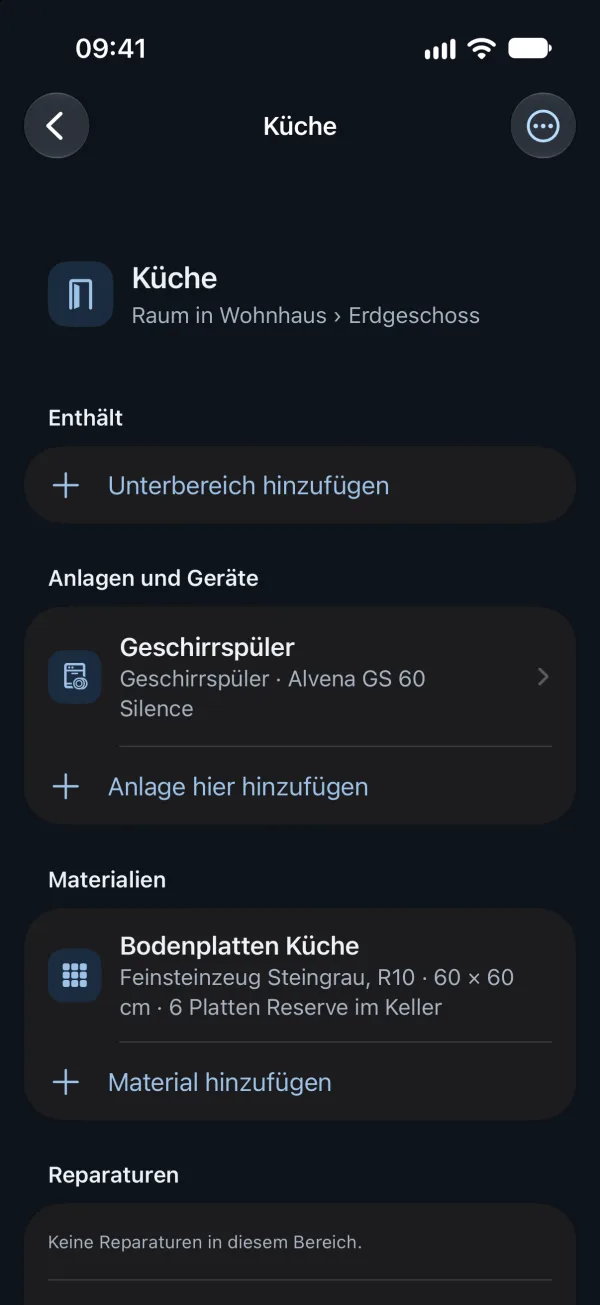
Struktur: Gliedere das Haus in Gebäude, Geschosse und Räume sowie Aussenbereiche wie Garten, Garage oder Dach. Jeder Bereich zeigt, welche Anlagen, Materialien, Reparaturen und Unterlagen dazugehören.
Sprache: Domalta gibt es auf Deutsch, Englisch, Französisch und Italienisch und folgt der Sprache deines Geräts.
2 Kacheln oder Liste
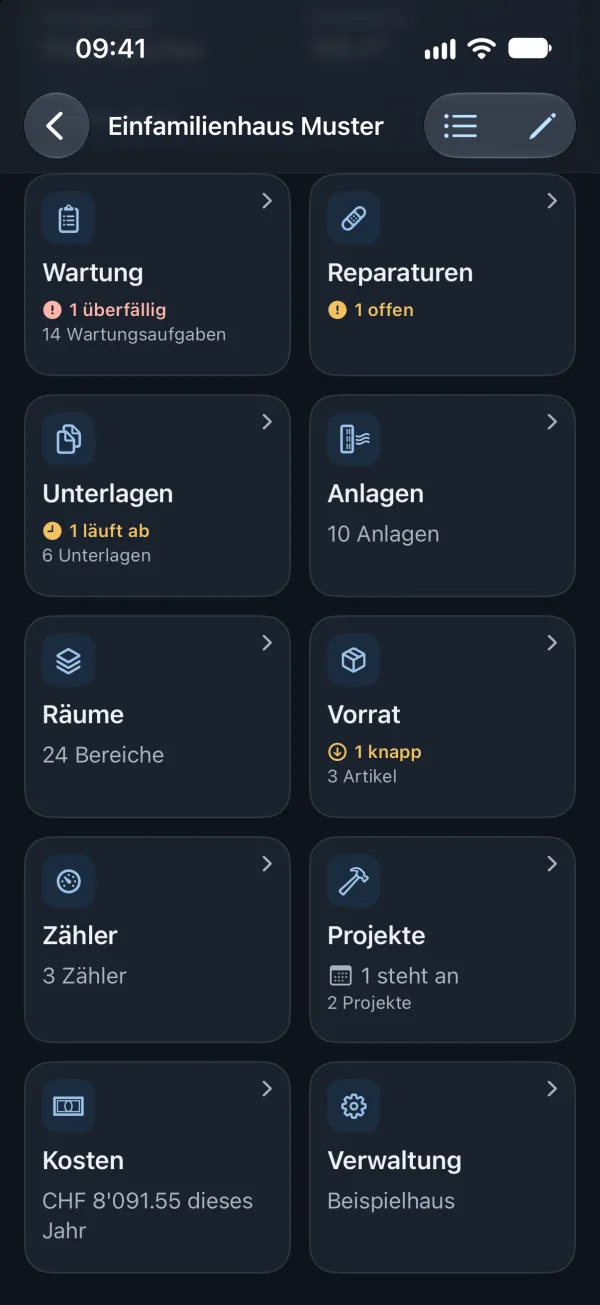
Eine Liegenschaft öffnet sich mit Foto, Adresse und Stammdaten, darunter die Kacheln: Wartung, Reparaturen, Unterlagen, Anlagen (mit Materialien und Lieferanten), Räume, Vorrat, Zähler, Projekte, Kosten und Verwaltung.
Jede Kachel zeigt ihren Stand – etwa „1 überfällig“, „1 läuft ab“ oder die Kosten dieses Jahres. Überfälliges ist rot, Baldiges orange. Ein Tippen öffnet die Liste dazu.
Oben rechts schaltest du auf die Liste um: Dann stehen alle Abschnitte untereinander auf einer Seite. Die Wahl gilt für das jeweilige Gerät.
Unter Verwaltung liegt, was die ganze Liegenschaft betrifft: Einstellungen auf diesem Gerät, Hausdossier, Etiketten, Archiv, Übergabe und Teilen.
3 Anlagen und Typenschild
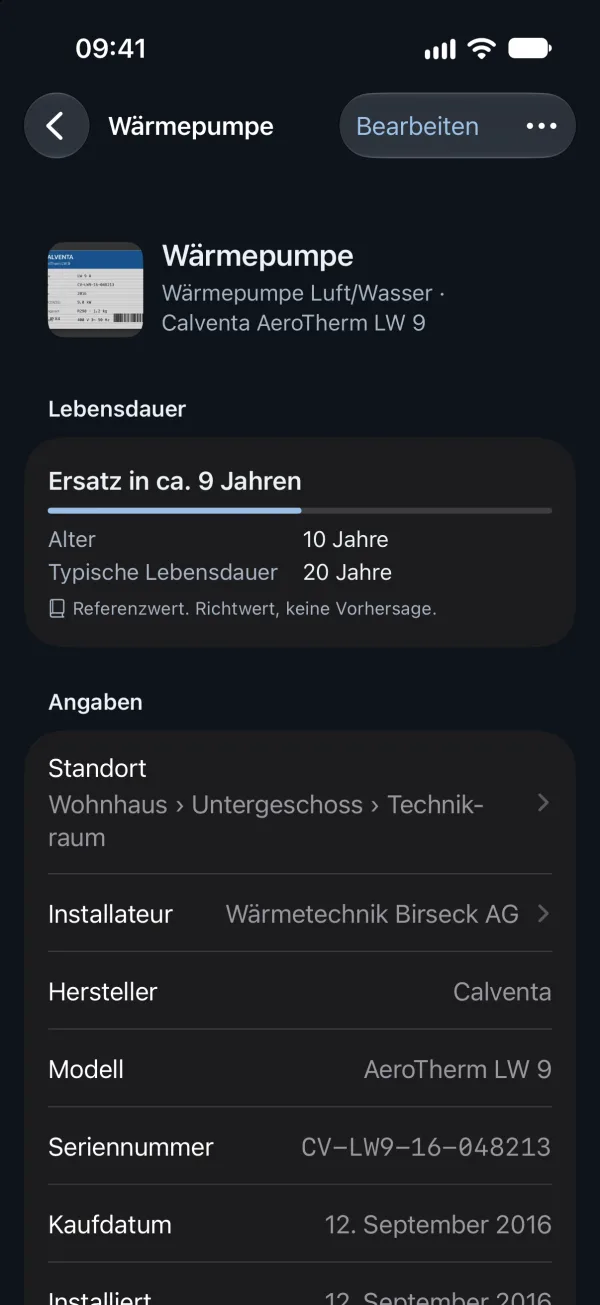
Unter Anlagen erfasst du Heizung, Boiler, Photovoltaik, Küchengeräte und alles andere mit Hersteller, Modell, Seriennummer, Kaufdatum, Preis, Garantie und Standort.
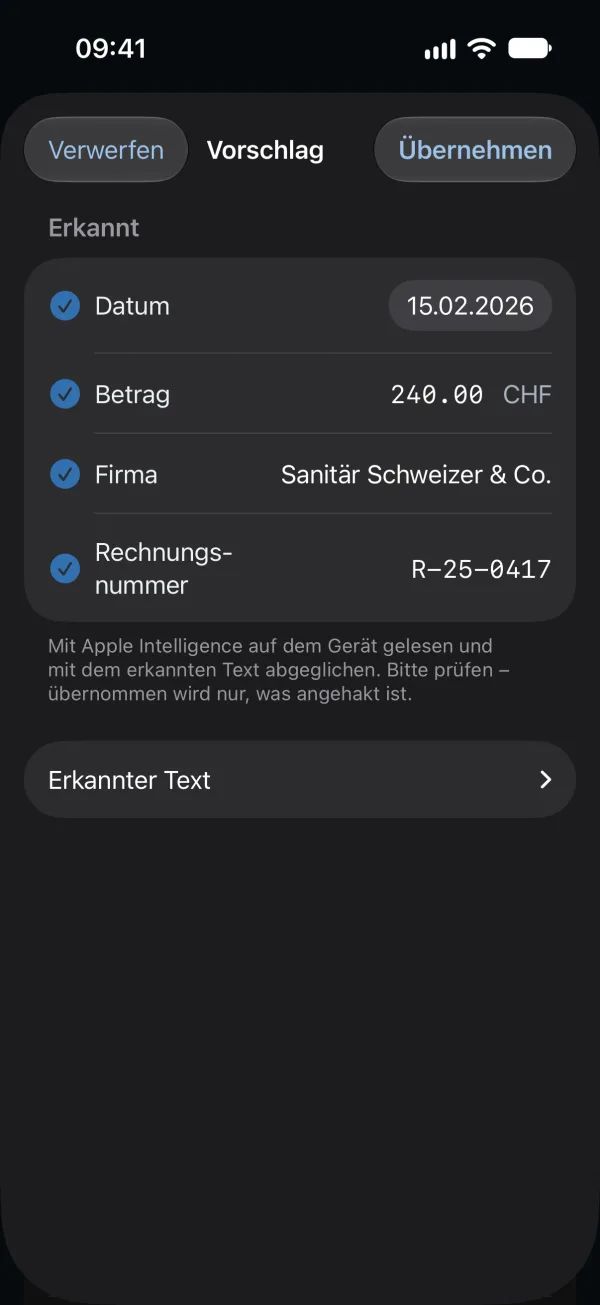
Typenschild lesen: Im Editor der Anlage öffnet Aus Typenschild-Foto ein Menü: Foto aufnehmen (iPhone und iPad), Aus Fotos oder Datei (PDF oder Bild). Hat die Anlage schon ein Typenschild-Foto, liest Vorhandenes Typenschild lesen dieses. Domalta erkennt zuerst den Text auf dem Bild und schlägt daraus Hersteller, Modell, Seriennummer und Baujahr vor. Im Blatt Vorschlag wird nur übernommen, was angehakt ist; auf Wunsch bleibt das Foto als Typenschild an der Anlage. Das Baujahr setzt das Installationsdatum, wenn noch weder Installations- noch Kaufdatum erfasst sind.
Mit Apple Intelligence: Ist Apple Intelligence verfügbar (ab iOS, iPadOS und macOS 26, eingeschaltet, Modell geladen und in der Sprache der App), ordnet das Sprachmodell auf dem Gerät die Werte aus dem erkannten Text zu. Es bekommt nur den Text, nicht das Bild, und darf nur Werte nennen, die wörtlich im Text stehen; Domalta gleicht jeden Vorschlag mit dem erkannten Text ab, Erfundenes fällt weg. Ohne Apple Intelligence liest Domalta den Text mit festen Regeln und einer Liste häufiger Marken – bei klaren Schildern klappt das gut, es wird aber eher etwas nicht erkannt. Das Blatt sagt jeweils, wie gelesen wurde, und ohne Apple Intelligence auch, warum es fehlt.
Alles auf dem Gerät: Texterkennung und Sprachmodell laufen auf deinem iPhone, iPad oder Mac. Das Foto und sein Text gehen dafür an keinen Server – auch nicht an Domalta. Dasselbe gilt für Rechnungen (siehe Unterlagen).
Aus Kaufdatum und typischer Lebensdauer der Kategorie zeigt jede Anlage, wann ungefähr ein Ersatz fällig wird. Das ist ein Richtwert, keine Vorhersage.
4 Materialien
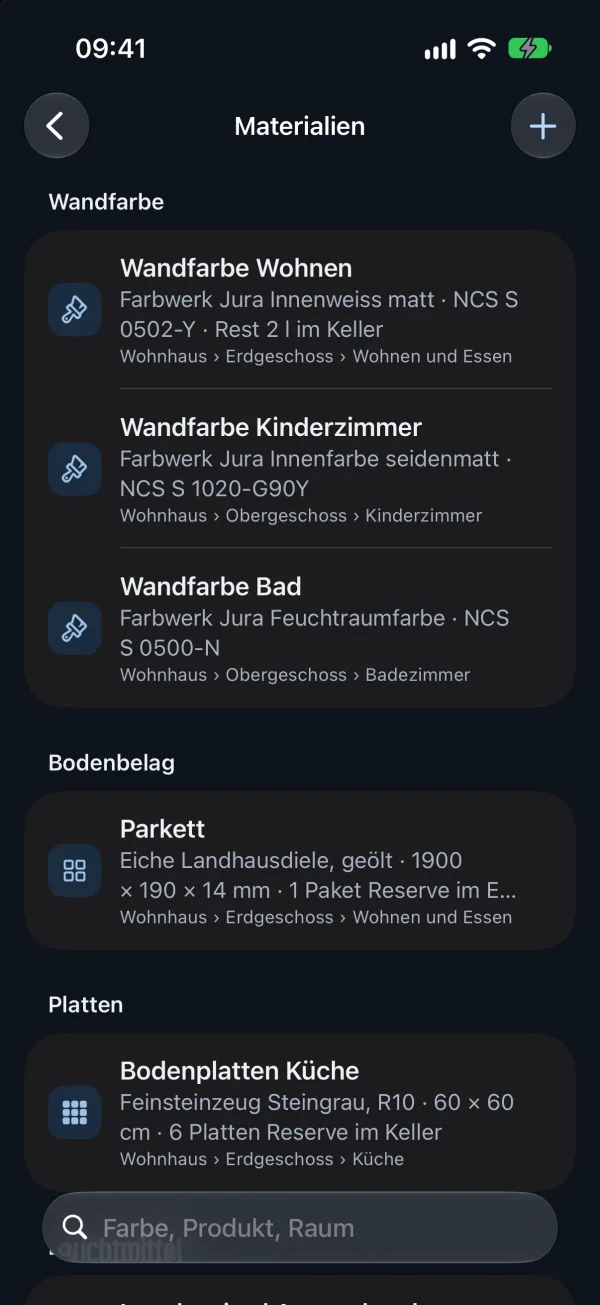
Welcher Weisston ist im Wohnzimmer? Welche Filtergrösse braucht die Lüftung, welche Platten liegen in der Küche? Materialien halten fest, was du beim Ausbessern, Nachkaufen oder für den Handwerker wissen musst – pro Raum, pro Anlage oder für die ganze Liegenschaft.
Arten: Wandfarbe, Bodenbelag, Platten, Tapete, Fensterformat, Leuchtmittel, Filter, Armatur und anderes Material.
Erfassen: In jedem Raum oder Bereich und in jeder Anlage gibt es den Abschnitt Materialien mit Material hinzufügen; das Material hängt dann gleich dort. Alle Materialien der Liegenschaft findest du unter der Kachel Anlagen › Materialien, mit + oben rechts für ein neues. Die Felder:
- Art, Bezeichnung und Zugeordnet – ganze Liegenschaft, ein Bereich oder eine Anlage.
- Hersteller und Produkt.
- Bei Wandfarbe Farbsystem (NCS, RAL, Sikkens, Farrow & Ball), Farbcode (z. B. S 0502-Y oder 9010) und Glanzgrad; sonst Code / Artikelnummer.
- Bei Bodenbelag, Platten, Tapete, Fenstern, Filtern und anderem Material das Format, etwa „60 × 60 cm“ oder bei Filtern „287 × 194 × 20 mm, ISO ePM1 50 %“.
- Menge / Vorrat („2 Kübel à 10 l im Keller“), Bezugsquelle aus deinen Lieferanten, Notizen und Fotos – ein Foto des Etiketts oder Musters hilft beim Nachkaufen.
Wiederfinden: Die Übersicht ist nach Art gruppiert und zeigt bei jedem Material, wo es hingehört. Die Suche darüber findet Farbe, Produkt oder Raum; auch Alles durchsuchen und das Hausdossier kennen die Materialien.
Materialien sind Angaben, kein Bestand. Was verbraucht und nachbestellt wird – Salz, Pellets, Filter im Wechsel –, gehört zusätzlich in den Vorrat. Löschst du einen Raum oder eine Anlage, gehen ihre Materialien mit.
5 Wartung und kantonale Hinweise
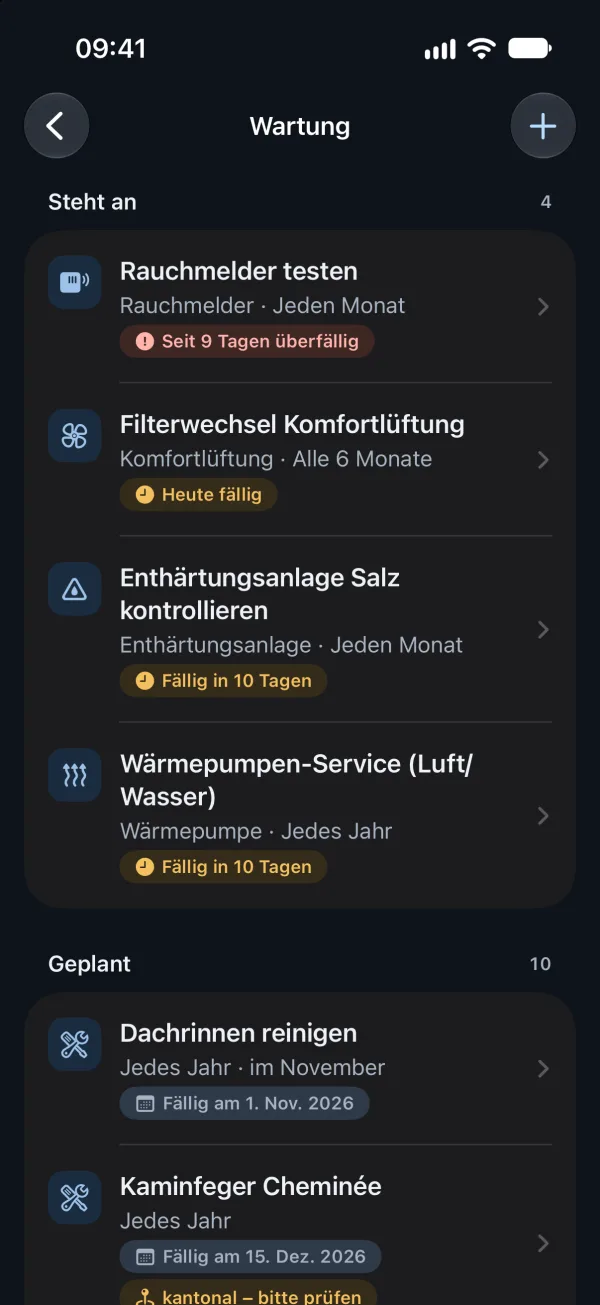
Wartungen hängen an einer Anlage oder an der Liegenschaft und haben ein Intervall – fix oder ab der letzten Erledigung. Für den Anfang gibt es Schweizer Vorlagen: Heizungsservice, Kaminfeger, Feuerungskontrolle, Tankrevision, Filterwechsel, Rauchmelder und mehr.
Mit Erledigt hältst du Datum, Firma, Kosten und Beleg fest; der nächste Termin wird berechnet. Woran Domalta dich erinnert und wie, steht im Kapitel Erinnerungen und Kalender.
Kennzeichen der Vorlagen: Jede Wartung aus einer Vorlage trägt ein Kennzeichen, woher ihr Intervall stammt:
- gesetzlich – vom Bundesrecht vorgeschrieben; den Vollzug regeln Kanton und Gemeinde, ob die Pflicht für deine Anlage gilt, hängt von Art und Grösse ab.
- kantonal – bitte prüfen – Pflicht und Intervall regelt der Kanton (Feuerpolizei, Gemeinde, Gebäudeversicherung), etwa bei Feuerungskontrolle und Kaminfeger. Ist der Kanton in den Stammdaten gesetzt, nennt Domalta ihn.
- Richtwert aus einer anerkannten Tabelle, Empfehlung einer Fachstelle, Herstellerangabe oder Schätzung ohne belastbare Quelle – keine Pflicht.
In der Wartung und bei der Auswahl der Vorlagen erklärt ein kurzer Text das Kennzeichen; beim ersten Übernehmen einer Vorlage weist Domalta einmal ausdrücklich darauf hin.
Woher die Angaben stammen: Die Vorlagen beruhen auf einer Recherche in Bundesrecht (Luftreinhalte-Verordnung, Gewässerschutzgesetz und -verordnung, Chemikalien-Risikoreduktions-Verordnung, Niederspannungs-Installationsverordnung), der Lebensdauertabelle von HEV und Mieterverband, Merkblättern von BFB, BFE/Swissolar und suissetec, Seiten der Kantone Zürich, Basel-Stadt und Aargau zur Feuerungskontrolle sowie weiteren Kantonen, Fachverbänden und Herstellern. Die Quellen mit Links, den Stand der Vorlagen und die Erklärung aller Kennzeichen findest du unter Einstellungen › Über Domalta › Über die Vorlagen.
Keine Rechtsberatung. Die Vorlagen sind Richtwerte für die Schweiz; massgebend sind Kanton, Gemeinde, Gebäudeversicherung und Hersteller. Alle Angaben ohne Gewähr. Kantonale Hinweise gibt es nur für Liegenschaften in der Schweiz: Im Ausland heisst es statt „gesetzlich“ oder „kantonal“ nur „örtlich – bitte prüfen“.
6 Erinnerungen und Kalender
Mitteilungen: Domalta erinnert vor einer Fälligkeit (den Vorlauf stellst du je Wartung ein), am Fälligkeitstag und danach an Überfälliges – einen und sieben Tage später, dann alle 30 Tage. Die Uhrzeit wählst du unter Einstellungen › Erinnerungen. Höchstens 60 Erinnerungen sind gleichzeitig geplant, die dringendsten zuerst. Ab zwei Liegenschaften steht der Name davor, etwa „Ferienwohnung: Boiler entkalken“. Erinnerungen sind gratis.
Pro Gerät und Liegenschaft: Erinnerungen und Kalender gelten nur auf dem Gerät, auf dem du sie einstellst; jedes Gerät plant selbst, auch für geteilte Liegenschaften. In jeder Liegenschaft schaltest du unter Verwaltung › Auf diesem Gerät „Erinnerungen“ und „Termine im Kalender“ ein oder aus (in der Listenansicht weiter unten; bei einer mit dir geteilten Liegenschaft steht der Abschnitt gleich unter der Wartung). Ausschalten entfernt die Erinnerungen und Termine dieser Liegenschaft sofort. So kann auch, wer nur mitliest, Erinnerungen abschalten, ohne die gemeinsamen Daten zu ändern. Ohne eigene Einstellung ist beides an – nur fürs Beispielhaus zunächst aus –, auch auf einem weiteren eigenen Gerät. Die Schalter in den Einstellungen bleiben Hauptschalter: Sind Erinnerungen dort aus, ist der Schalter der Liegenschaft ausgegraut.
Einzelne Wartung stummschalten: In einer Wartung schaltet Erinnerung auf diesem Gerät die Mitteilungen nur für diese Aufgabe ab – ebenfalls nur für dich und dieses Gerät. Im Kalender bleibt ihr Termin stehen.
Kalender „Domalta“ (Pro): Unter Einstellungen › Kalender legt Domalta einen eigenen Kalender mit einem ganztägigen Termin je anstehender Wartung an und hält ihn aktuell. Beim Ausschalten entfernt Domalta seine Termine wieder. Andere Kalender fasst Domalta nicht an.
Wenn Pro endet: Der Kalender pausiert – Domalta entfernt seine Termine und trägt sie mit Pro wieder ein. Die Mitteilungen laufen unverändert weiter. Ein Archiv nimmt diese Einstellungen nicht mit; sie gehören zum Gerät, nicht zur Liegenschaft.
7 Verbrauchsmaterial
Salz für die Enthärtung, Filter, Leuchtmittel oder Pellets: Unter Vorrat führt Domalta den Bestand, rechnet aus dem bisherigen Verbrauch die Reichweite und meldet, wenn der Mindestbestand unterschritten ist.
Nachbestellen öffnet eine Bestellung beim Lieferanten; Zugänge und Entnahmen sind je ein Tippen. Aus den Bestellungen entsteht ein Preisverlauf.

8 Reparaturen und Zähler
Eine Reparatur hält fest, was wann wo passiert ist, mit Fotos, Firma und Kosten. Bei einem Versicherungsfall kommen Versicherung, Police, Schadennummer, Selbstbehalt und Rückerstattung dazu.
Bei den Zählern trägst du Stände für Strom, Wasser, Gas, Öltank oder Wärme ein. Domalta zeigt den Verbrauch pro Monat oder Jahr als Diagramm.
Foto zum Stand: Beim Erfassen oder Ändern eines Stands hängst du unter Fotos mit Foto hinzufügen ein Bild des Zählwerks an – Foto aufnehmen (iPhone und iPad), Fotos auswählen oder Datei. Ein Foto belegt den Stand. Neue und entfernte Fotos gelten erst mit Sichern, wie die übrigen Angaben. In der Liste der Stände steht neben dem Wert eine kleine Vorschau; ein Tippen darauf zeigt das Foto gross – auch wer nur mitliest. Zählerfotos sind gratis und gehen im Archiv mit, ins Hausdossier aber nicht.


9 Unterlagen, Scanner und Teilen-Menü
Rechnungen, Policen, Verträge, Garantien und Pläne legst du als Unterlage ab – aus dem Scanner (iPhone und iPad), aus Fotos, aus Dateien oder über das Teilen-Menü anderer Apps. Der Text wird erkannt und ist durchsuchbar.
Mit Aus Rechnung lesen schlägt Domalta Datum, Betrag, Firma und Rechnungsnummer vor; übernommen wird nur, was du anhakst. Wie beim Typenschild liest auf Geräten mit Apple Intelligence das Sprachmodell auf dem Gerät mit, sonst lesen feste Regeln. Für Ablaufdaten (etwa eine Garantie) gibt es eine Erinnerung.
Aus Mail, Dateien oder Fotos: das Teilen-Menü
Eine Rechnung kommt per Mail, ein PDF liegt in Dateien, ein Foto des Belegs in Fotos: Tippe dort auf Teilen und wähle Domalta (falls es fehlt, unter Mehr). Auf dem Mac steht Domalta ebenso im Teilen-Menü. Es öffnet sich ein Blatt mit den Dateien – bis zu zehn PDFs oder Bilder auf einmal, je höchstens 30 MB. Videos, Links und andere Dateien lässt Domalta aus und sagt es.
- Liegenschaft: Hast du mehrere, wählst du eine. Mit dir nur zum Lesen geteilte stehen ausgegraut als „Nur lesen“ da – dort lässt sich nichts ablegen.
- Ablegen als Unterlage: eine neue Unterlage mit Titel (bei einer Datei; vorgeschlagen ist der Dateiname) und Kategorie – Rechnung ist für PDFs vorgewählt, Sonstiges für Bilder. Als Datum gilt heute.
- Ablegen als Anlage: an eine Anlage, verwendet als Beleg, Handbuch oder Datei. Ein Bild als „Datei“ wird zum Foto der Anlage.
- Ablegen als Reparatur: an eine Reparatur, offene zuerst. PDFs werden als Beleg abgelegt, Bilder als Foto.
Mit Sichern ist alles in Domalta. Beim nächsten Öffnen der App erkennt Domalta den Text – danach ist er durchsuchbar – und gleicht über iCloud ab. Datum, Ablauf und Verknüpfung ergänzt du in Domalta. Einen Vorschlag für Datum, Betrag und Firma macht das Teilen-Menü nicht; dafür fügst du die Rechnung in Domalta mit Aus Rechnung lesen hinzu. Gibt es noch keine Liegenschaft, bittet das Blatt, zuerst eine anzulegen.

10 Projekte und Erneuerung
Ein Projekt – etwa ein Fensterersatz – hat Budget, Offerten, Aufgaben und Status. Die Offerten stehen untereinander; die günstigste ist markiert, angenommen wird mit einem Tippen.
Die Erneuerung listet, welche Anlagen in den nächsten Jahren ihre Lebensdauer erreichen, mit einem groben Kostenrahmen. Daraus lässt sich direkt ein Projekt anlegen.
Projekte in „Was steht an“
Steht bei einem Projekt bald etwas an, erscheint es auf der Startseite Was steht an im Abschnitt Projekte:
- Start: Der geplante Start liegt in den nächsten 90 Tagen – bei Projekten in Planung, beim Einholen von Offerten oder beauftragt. Ist das Datum verstrichen und das Projekt noch nicht in Ausführung, heisst es „Start überfällig“.
- Offerten-Entscheid: Eine erhaltene Offerte ist nur noch höchstens 30 Tage gültig – „Offerte gültig bis …“ mit dem Namen der Firma. Das gilt, solange das Projekt in Planung ist oder Offerten eingeholt werden.
- Fällige Aufgabe: Die früheste offene Aufgabe mit Termin in den nächsten 30 Tagen. Überfällige Aufgaben bleiben stehen, bis sie erledigt sind.
Trifft mehreres zu, zählt der früheste Termin. Ein Tippen öffnet das Projekt. Die Widgets zeigen weiterhin nur Wartungen und Bestände.

11 Kosten, Steuern und Export
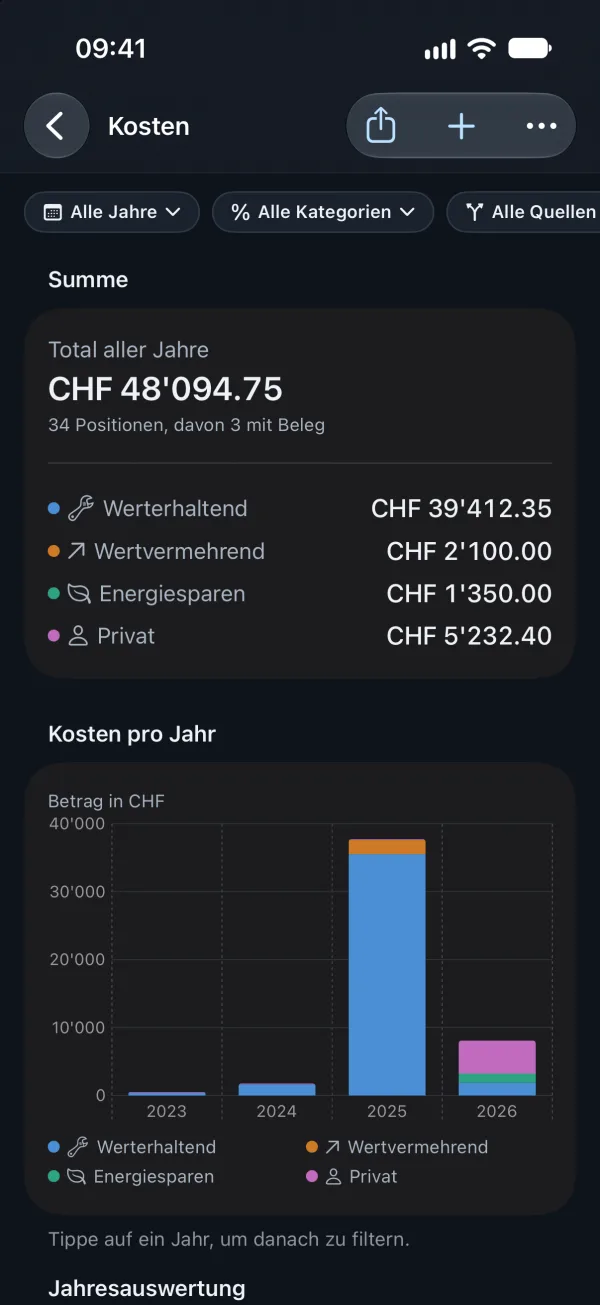
Alle Ausgaben aus Wartungen, Reparaturen, Bestellungen und Projekten landen automatisch in der Kostenübersicht; Versicherung, Liegenschaftssteuer oder Hypothekarzins erfasst du direkt. Filter nach Jahr, Kategorie und Quelle, dazu ein Diagramm pro Jahr.
Jede Ausgabe trägt eine Steuerkategorie: werterhaltend, wertvermehrend, Energiesparen oder privat. Domalta ist keine Steuerberatung – massgebend ist die Praxis deines Kantons. Für Liegenschaften im Ausland zeigt Domalta keine Schweizer Steuerkategorien.
Exportieren
Exportieren oben rechts in den Kosten oder in einem Jahr fragt nach dem Zeitraum – ein Jahr oder alle Jahre – und zeigt Anzahl Positionen und Total. Dann wählst du das Format:
- Jahresauswertung als PDF: A4 mit Summen je Steuerkategorie (im Ausland je Quelle) und allen Positionen, zum Ausdrucken oder für die Steuererklärung.
- Tabelle als CSV: für Excel, Numbers, das Steuerprogramm oder deine Treuhänderin.
Was in der CSV-Datei steht: eine Zeile je Ausgabe, älteste zuerst, mit den Spalten Datum, Datum (TT.MM.JJJJ), Beschreibung, Firma, Anlage, Quelle, Steuerkategorie, Betrag, Währung und Beleg (ja/nein). Das erste Datum (2026-03-14) sortiert in jeder Tabelle richtig, das zweite schreibst du ins Steuerformular ab. Die Datei ist so gebaut, dass Excel und Numbers sie in der Schweiz ohne Rückfrage richtig öffnen: Semikolon als Trenner, Dezimalpunkt in Beträgen (1250.50), Umlaute korrekt. Texte, die wie eine Formel beginnen, bekommen ein Apostroph davor, damit eine Tabelle nichts ausführt. Beträge in anderen Währungen werden nicht umgerechnet.
Belege werden nicht angehängt; die Auswertung sagt je Position, ob einer vorhanden ist. Auf iPhone und iPad öffnet sich das Teilen-Blatt (AirDrop, Mail, In Dateien sichern), auf dem Mac ein Sichern-Dialog.
12 Hausdossier
Das Hausdossier ist ein PDF mit allem Wichtigen zu deiner Liegenschaft – für Verkauf, Erbteilung, Versicherung oder Handwerker. Du findest es unter Verwaltung. Der Zweck wählt passende Kapitel vor; du kannst jedes ein- oder ausschalten.
Notizen, Preise oder Kontaktdaten lassen sich weglassen, bevor du das Dossier weitergibst. Das Dossier ist Teil von Domalta Pro; im Beispielhaus kannst du es gratis ausprobieren.

13 QR-Etiketten und NFC
Ein QR-Code an Heizung, Sicherungskasten oder Salzvorrat führt direkt zum Eintrag: Scanne ihn mit der Kamera, dem Code-Scanner im Kontrollzentrum oder direkt in Domalta, und Domalta öffnet die Anlage, den Raum, den Zähler oder den Vorrat – mit Wartungen, Unterlagen und Bestand. Auf dem iPhone geht das auch mit einem NFC-Tag.
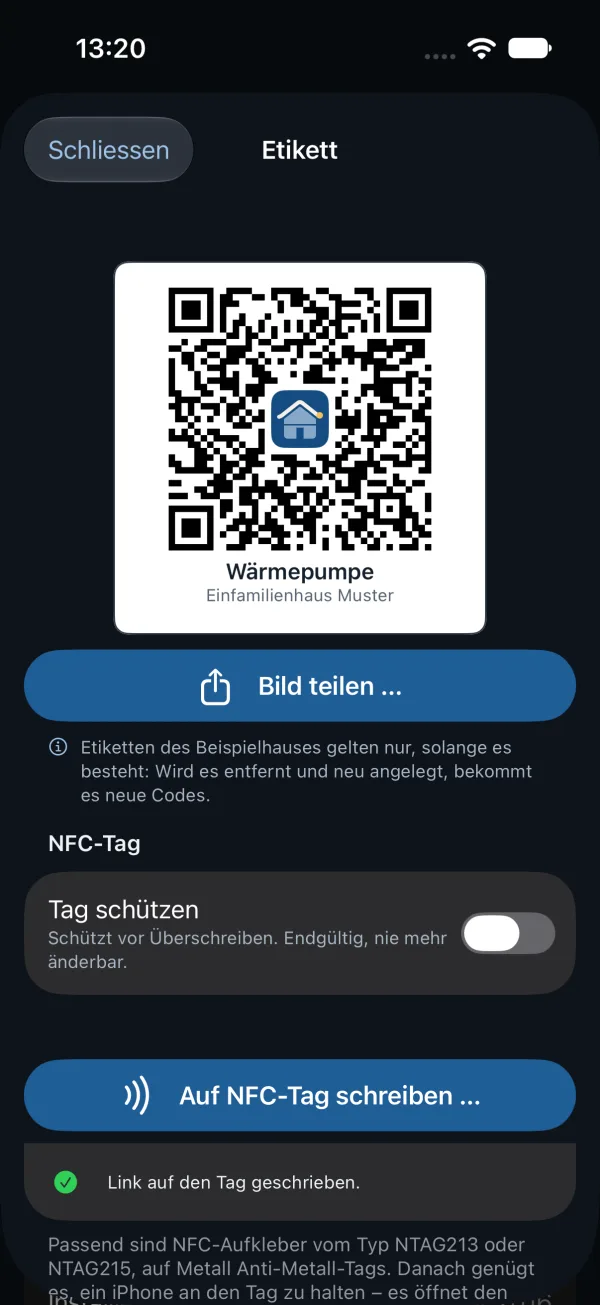
Ein Etikett: In jeder Anlage, jedem Raum oder Bereich, jedem Zähler und jedem Vorrat zeigt Etikett … im Menü oben rechts den Code mit Name und Liegenschaft. Ansehen und als Bild teilen ist gratis.
Etiketten drucken: Unter Verwaltung › Etiketten drucken … wählst du die Einträge (vorgewählt sind Anlagen und Zähler) und den Bogen: QR-Etiketten 45 × 45 mm wie Avery Zweckform L7121 mit 20 pro Bogen oder Normalpapier A4 zum Ausschneiden. Für einen angebrauchten Bogen stellst du das erste freie Feld ein. Domalta erstellt ein PDF. Mache zuerst einen Probedruck auf Normalpapier, halte ihn gegen den Bogen und drucke in Originalgrösse (100 %, nicht „An Seite anpassen“). Ein einzelnes Etikett ist gratis; ab zwei Etiketten auf einem Bogen braucht es Domalta Pro – im Beispielhaus kannst du es gratis ausprobieren.
Eigener Etikettendrucker: Im selben Blatt erstellt Als CSV-Liste … (ab zwei Etiketten Pro) statt des PDFs eine Tabelle mit derselben Auswahl: UTF-8 mit Kopfzeile und den Spalten Name, Art, Raum, Liegenschaft und Link – der Link ist derselbe wie im QR-Code. Damit druckst du mit einem Bandgerät wie Brother P-touch: Im P-touch Editor (unter Windows und, je nach Version, auf dem Mac) die Datenbank verbinden und die CSV-Datei wählen, ein QR-Code-Objekt einfügen und mit der Spalte „Link“ verknüpfen, Name und Raum als Textfelder dazu. Empfohlen ist Band ab 18 mm, besser 24 mm. Auch Dymo, Zebra oder ein Serienbrief aus Excel kommen mit der Liste zurecht. Diese Etiketten tragen kein Domalta-Logo, funktionieren aber genau gleich. Mehr dazu im Etiketten-Ratgeber.
Etikett scannen in Domalta
Knopf: Auf iPhone und iPad steht oben in der Liste der Liegenschaften und in Was steht an der Knopf Etikett scannen (QR-Code im Sucher). Er öffnet die Kamera mit dem Hinweis „Halte die Kamera auf ein Domalta-Etikett.“ Erkennt Domalta ein Etikett, schliesst sich der Scanner und der Eintrag öffnet sich – auf demselben Weg wie über die Kamera-App, also auch ohne Empfang.
Fremde Codes: Ein anderer QR-Code – eine Webadresse, ein WLAN-Code, ein Text – öffnet nichts. Domalta meldet kurz „Das ist kein Domalta-Etikett.“ und scannt weiter. Gehört ein Etikett zu Domalta, aber auf diesem Gerät gibt es keinen Eintrag dazu – gelöscht oder aus einer Liegenschaft, die nicht mit dir geteilt ist –, erscheint die Meldung im Bild. Sie verrät nicht, was der Eintrag wäre.
Kamera: Beim ersten Mal fragt Domalta nach der Kamera. Hast du abgelehnt, führt Systemeinstellungen öffnen direkt zur Erlaubnis; die Kamera-App liest Etiketten auch ohne sie. Kann ein Gerät in Apps keine QR-Codes erkennen, sagt Domalta das und verweist ebenfalls auf die Kamera-App.
Kontrollzentrum, Sperrbildschirm und Aktionstaste: Das Steuerelement Etikett scannen öffnet Domalta direkt mit dem Scanner. Hinzufügen im Kontrollzentrum: Kontrollzentrum öffnen, bearbeiten (+ oben links oder eine leere Stelle gedrückt halten), Steuerelement hinzufügen, nach Domalta suchen und Etikett scannen wählen. Auf dem Sperrbildschirm: Sperrbildschirm gedrückt halten, Anpassen, unten eines der beiden Steuerelemente ersetzen und Etikett scannen wählen. Für die Aktionstaste (iPhone mit Aktionstaste): Einstellungen › Aktionstaste, Steuerelemente und dort Etikett scannen. Vom gesperrten Gerät aus öffnet sich Domalta nach dem Entsperren. Auch Siri versteht „Etikett scannen in Domalta“ (siehe Siri und Kurzbefehle).
Auch ohne Empfang: Im Keller ohne Netz klappt das Scannen trotzdem. Der Code wird auf dem Gerät selbst erkannt, iOS weiss seit der Installation oder dem letzten Update von Domalta, dass Links auf domalta.app zu Domalta gehören, und Domalta findet den Eintrag in der Datenbank auf dem Gerät. Voraussetzung: Domalta ist installiert, und der Eintrag ist auf diesem Gerät – bei einer geteilten Liegenschaft also mindestens einmal über iCloud abgeglichen. Ohne Domalta öffnet der Code eine neutrale Seite auf domalta.app; dafür braucht es Internet.
Datenschutz: Der Code enthält nur einen Link mit einer zufälligen Kennung – keine Namen, keine Adresse. Wer die Liegenschaft nicht hat, erfährt daraus nichts über dein Haus.
iPad und Mac: Etiketten ansehen und drucken geht auch dort; auf dem Mac heisst es Bild sichern …, und das PDF sicherst du an einem Ort deiner Wahl. Das iPad scannt wie das iPhone – mit der Kamera-App, dem Knopf in Domalta oder dem Steuerelement. Der Mac hat keinen Scanner und kein Steuerelement: Die Etiketten hängen an Geräten im Haus, nicht am Schreibtisch. Ein Klick auf einen solchen Link öffnet dort den Eintrag.
NFC-Tags
Denselben Link wie im QR-Code schreibt Domalta auf Wunsch auf einen NFC-Aufkleber. Dann genügt es, das iPhone an den Tag zu halten – praktisch etwa im dunklen Keller oder wo ein QR-Code keinen Platz hat.
Schreiben: Im Blatt Etikett … eines Eintrags tippst du im Abschnitt NFC-Tag auf Auf NFC-Tag schreiben … und hältst das iPhone oben an den Tag, bis die Bestätigung erscheint. Enthält der Tag den Link schon, sagt Domalta das. NFC-Tags beschreiben gehört zu Domalta Pro; im Beispielhaus kannst du es gratis ausprobieren – solche Tags gelten aber nur, solange das Beispielhaus besteht.
Tag schützen: Mit dem Schalter Tag schützen sperrt Domalta den Tag nach dem Schreiben gegen Überschreiben. Das ist endgültig: Ein geschützter Tag lässt sich nie mehr ändern oder löschen – auch nicht mit Domalta. Wird das Gerät ersetzt, brauchst du einen neuen Tag. Domalta fragt darum vorher nach.
Passende Tags: NFC-Aufkleber vom Typ NTAG213 oder NTAG215; für den kurzen Link genügt NTAG213. Auf Metall – Heizung, Boiler, Sicherungskasten – braucht es Anti-Metall-Tags. Mehr dazu im Etiketten-Ratgeber.
Lesen: Halte das iPhone oben an den Tag. Ab iPhone XS erkennt iOS den Link bei eingeschaltetem Bildschirm von selbst und zeigt eine Mitteilung; ein Tippen darauf öffnet den Eintrag in Domalta – wie beim QR-Code auch ohne Empfang. Klappt das nicht von selbst, öffne Etikett scannen und tippe oben rechts auf NFC-Tag lesen. Tags lesen ist immer gratis, auch in mit dir geteilten Liegenschaften.
Nur iPhone: NFC gibt es nur auf dem iPhone. Auf iPad und Mac fehlt der Abschnitt im Etikett; dort bleibt der QR-Code.


14 Teilen mit der Familie
Über iCloud teilst du eine Liegenschaft mit Partner oder Familie: unter Verwaltung › Teilen (in der Listenansicht ganz unten). Ihr seht dieselben Räume, Anlagen und Wartungen. Mit anderen teilen … öffnet Apples Blatt zum Einladen; dort legst du fest, ob jemand ändern darf oder nur lesen.
Mitlesen oder bearbeiten
| Eingeladen zum Bearbeiten | Eingeladen zum Lesen |
|---|---|
| Sieht alles und darf alles anlegen, ändern und löschen; alle sehen die Änderungen. | Sieht alles – Räume, Anlagen, Wartungen, Unterlagen, Kosten –, findet aber keine Knöpfe zum Anlegen oder Bearbeiten. Die Liegenschaft trägt das Zeichen „Nur Lesezugriff“. |
| Schnellaktionen in „Was steht an“, Siri („Wartung erledigt“, „Nachgefüllt“) und das Teilen-Menü funktionieren wie bei eigenen Liegenschaften. | Keine Schnellaktionen; Siri antwortet bei schreibenden Befehlen, dass nur gelesen werden darf; im Teilen-Menü ist die Liegenschaft als „Nur lesen“ ausgegraut. |
| Beide: Etiketten ansehen und scannen, Widgets, eigene Erinnerungen und Kalendertermine auf dem eigenen Gerät ein- und ausschalten, eine eigene Kopie sichern – als Archiv oder (mit eigenem Pro) als Hausdossier. | |
Unter Teilen sieht jede eingeladene Person, was für sie gilt: „Du darfst mitschreiben. Änderungen sehen alle Beteiligten.“ oder „Du liest mit. Bearbeiten kann nur, wer dazu eingeladen wurde.“
Teilnehmer verwalten: Ist die Liegenschaft geteilt, listet der Abschnitt alle Beteiligten mit Stand – Besitzer, Darf bearbeiten, Liest mit oder Eingeladen (noch nicht angenommen). Teilnehmer verwalten … öffnet wieder Apples Blatt: Dort änderst du Rechte, entfernst Personen oder beendest das Teilen ganz. Verwalten und Beenden geht immer, auch wenn Pro abgelaufen ist; nur neu einladen verlangt Pro.
Beenden: Beendest du das Teilen oder entfernst du jemanden, verschwindet die Liegenschaft von den Geräten der Betroffenen. Eingeladene können selbst gehen: Liegenschaft verlassen entfernt sie von den eigenen Geräten, die anderen behalten sie.
Kopien bleiben. Wer eingeladen ist – auch nur zum Lesen –, kann eine eigene Kopie sichern, etwa als Archiv oder Hausdossier. Beendest du das Teilen, bleibt diese Kopie bestehen. Lade darum nur ein, wem du die Unterlagen auch auf Papier geben würdest.
Das Beispielhaus lässt sich nicht teilen. Liegenschaften, zu denen du eingeladen bist, brauchen nie Pro und zählen nicht gegen die Gratisgrenze.
15 Abgleich, Suche und Archiv
Abgleich: Mit derselben Apple-ID erscheinen deine Daten auf iPhone, iPad und Mac. Der Abgleich läuft von selbst; ziehst du Was steht an, die Liste der Liegenschaften oder die Kacheln herunter, gleicht Domalta sofort ab. Auf dem Mac geht das mit Darstellung › Aktualisieren (⌘R). Eine kleine Anzeige unten im Fenster zeigt den Abgleich und danach kurz das Ergebnis.
Suche: Alles durchsuchen über der Liste der Liegenschaften findet Anlagen, Wartungen, Unterlagen und mehr in allen Liegenschaften – auch Wörter im erkannten Text gescannter Unterlagen. Wer „ae“, „oe“ oder „ue“ tippt, findet auch ä, ö und ü: „Waermepumpe“ findet die Wärmepumpe.
Archiv: Unter Verwaltung › Sichern › Archiv exportieren wird die ganze Liegenschaft mit allen Fotos und Unterlagen zu einer Datei (.domalta). Einlesen kannst du sie über + › Archiv importieren … oder indem du die Datei öffnest, etwa per AirDrop oder auf dem Mac mit Doppelklick. Die Datei ist nicht verschlüsselt – bewahre sie auf wie die Papiere selbst. Einstellungen dieses Geräts (Erinnerungen, Kalender) gehen nicht mit.
Spotlight
Deine Einträge erscheinen auch in der Suche des Systems: Auf iPhone und iPad auf dem Home-Bildschirm nach unten streichen, auf dem Mac ⌘-Leertaste drücken und etwa „Wärmepumpe“ tippen. Ein Treffer öffnet den Eintrag in Domalta.
Was Spotlight findet: Liegenschaften, Räume und Bereiche, Anlagen, Materialien, Wartungen, Reparaturen, Vorrat, Zähler, Unterlagen, Projekte, Lieferanten und Ansprechpartner – mit Name, Art und Liegenschaft sowie wenigen Stichworten wie Hersteller, Modell, Kategorie oder Raum. Mit dir geteilte Liegenschaften gehören dazu.
Was nie in Spotlight kommt: Notizen, erkannter Text aus Unterlagen, Beträge, Serien-, Zähler-, Policen-, Schaden- und Kundennummern, Adressen, Telefonnummern und E-Mail-Adressen. Das Beispielhaus bleibt ganz draussen. Notizen und Text aus Unterlagen findest du weiterhin mit Alles durchsuchen in Domalta.
Ein- und ausschalten: Einstellungen › Spotlight › In Spotlight anzeigen (Standard: ein). Der Schalter gilt nur für dieses Gerät; Ausschalten entfernt die Einträge sofort aus der Suche des Systems. Der Index liegt nur auf dem Gerät, nicht in iCloud. Mehr unter Deine Daten.
Übergabe an Käufer oder Mieter
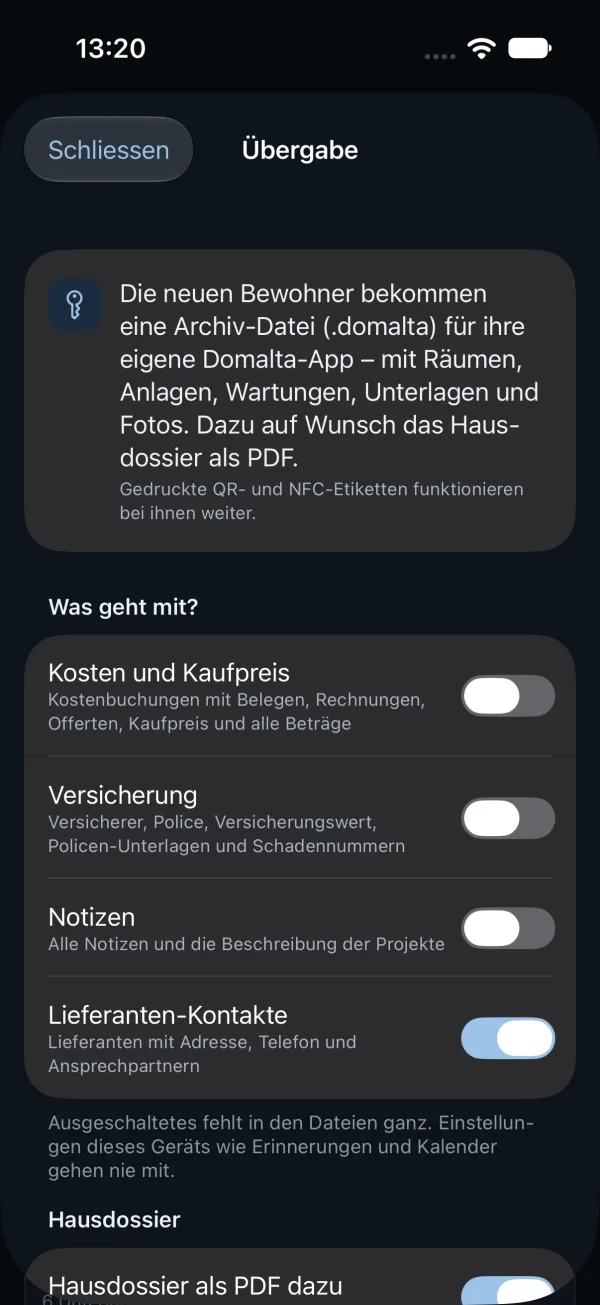
Verkaufst oder vermietest du die Liegenschaft, bekommen die neuen Bewohner das Hausbuch für ihre eigene Domalta-App: unter Verwaltung › Übergabe an Käufer oder Mieter. Sie erhalten eine Archiv-Datei (.domalta) mit Räumen, Anlagen, Wartungen, Unterlagen und Fotos, auf Wunsch dazu das Hausdossier als PDF zum Lesen ohne App.
Was geht mit? Vier Gruppen schaltest du einzeln ein oder aus:
- Kosten und Kaufpreis – Kostenbuchungen mit Belegen, Rechnungen, Offerten, Kaufpreis und alle Beträge. Bleibt standardmässig bei dir.
- Versicherung – Versicherer, Police, Versicherungswert, Policen-Unterlagen und Schadennummern. Bleibt standardmässig bei dir.
- Notizen – alle Notizen und die Beschreibung der Projekte. Bleiben standardmässig bei dir.
- Lieferanten-Kontakte – Lieferanten mit Adresse, Telefon und Ansprechpartnern. Gehen standardmässig mit; so wissen die neuen Bewohner, wer etwa die Heizung wartet.
Ausgeschaltetes fehlt in den Dateien ganz, es ist nicht nur ausgeblendet. Einstellungen dieses Geräts wie Erinnerungen und Kalender gehen nie mit.
Archiv und Hausdossier: Das Archiv ist gratis. Das Hausdossier dazu gehört zu Domalta Pro und folgt derselben Auswahl; die Unterlagen selbst stecken im Archiv. Für die neuen Bewohner: Einlesen ist gratis, wenn das Archiv ihre einzige eigene Liegenschaft wird und höchstens zehn Anlagen enthält; sonst braucht es Domalta Pro.
Weitergeben: Auf iPhone und iPad öffnet Dateien erstellen und teilen das Teilen-Blatt, etwa für AirDrop. Auf dem Mac wählst du mit Dateien erstellen und sichern … einen Ordner. Die Dateien sind nicht verschlüsselt: Gib sie nur den neuen Bewohnern, am besten per AirDrop oder persönlich. Diese lesen das Archiv in ihrem Domalta mit + › Archiv importieren … ein oder öffnen die Datei.
Etiketten funktionieren weiter: Gedruckte QR-Etiketten und beschriebene NFC-Tags gelten auch bei den neuen Bewohnern. Ihr Domalta ist ein eigener Speicher, und beim Einlesen behalten die Einträge ihre Kennungen – egal, ob du die Liegenschaft danach behältst oder entfernst.
Danach: Domalta fragt, was mit der Liegenschaft auf deinen Geräten geschehen soll, und ändert nichts von sich aus. Liegenschaft behalten schadet nicht; löschen kannst du sie später jederzeit. Von allen meinen Geräten entfernen … löscht sie nach einer Rückfrage überall – hast du sie geteilt, verlieren auch alle Eingeladenen den Zugriff. Das lässt sich nicht rückgängig machen; entferne sie darum erst, wenn die neuen Bewohner die Datei eingelesen haben.
Die Übergabe gibt es nur für eigene Liegenschaften, nicht für mit dir geteilte und nicht für das Beispielhaus.
16 Widgets und Steuerelement
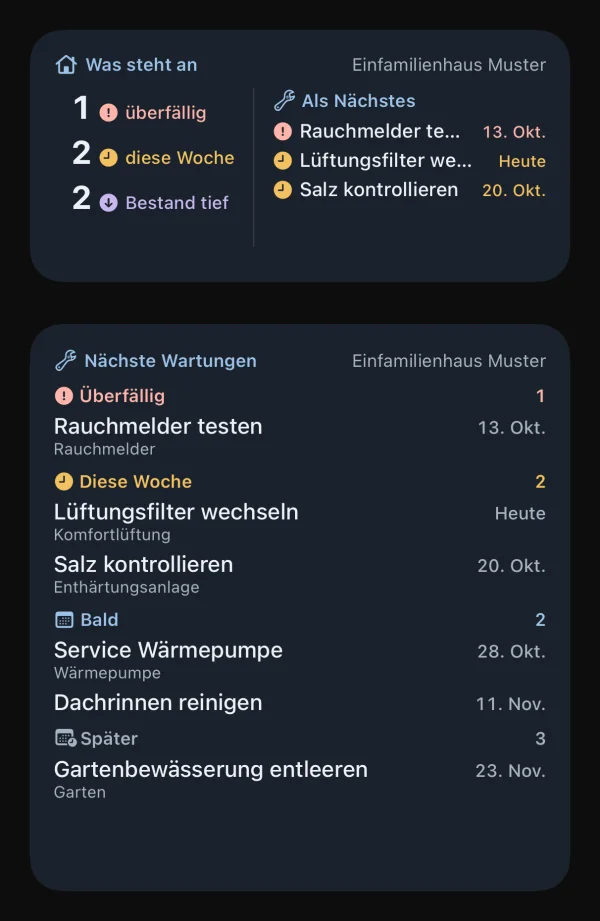
Domalta bringt drei Widgets und ein Steuerelement mit. Die Widgets lesen nur, zeigen dasselbe wie die Startseite und sind nie Pro. Die Übersicht steht in der Tabelle unten.
Hinzufügen auf iPhone und iPad: Auf dem Home-Bildschirm eine leere Stelle gedrückt halten, Bearbeiten, Widget hinzufügen, nach Domalta suchen, Widget und Grösse wählen. Auf dem Sperrbildschirm (iPhone und iPad): Sperrbildschirm gedrückt halten, Anpassen, den Sperrbildschirm wählen, ins Feld für Widgets tippen und ein Widget von Domalta wählen: „Was steht an“ rechteckig unter der Uhr oder als Zeile darüber, „Nächste Wartungen“ rechteckig unter der Uhr.
Auf dem Mac: alle drei Widgets klein, mittel, gross und sehr gross – auf dem Schreibtisch oder in der Mitteilungszentrale (Klick auf Datum und Uhrzeit in der Menüleiste, dann Widgets bearbeiten).
Liegenschaft wählen: Halte ein Widget gedrückt (auf dem Mac: Klick mit gedrückter Ctrl-Taste) und wähle Widget bearbeiten: Alle Liegenschaften oder eine bestimmte. So kann ein Widget die Ferienwohnung zeigen und ein zweites das Haus.
Widgets zeigen auch mit dir geteilte Liegenschaften. Ist noch keine Liegenschaft angelegt oder fehlt eine Angabe, sagt das Widget, was zu tun ist. Bei grosser Schrift zeigen die Widgets weniger Zeilen, statt Text abzuschneiden.
| Widget | Grössen | Zeigt | Ein Tipp öffnet |
|---|---|---|---|
| Was steht an | Klein, mittel, gross; sehr gross auf iPad und Mac; auf dem Sperrbildschirm rechteckig oder als Zeile über der Uhr | Klein: wie viel überfällig ist, diese Woche ansteht und knapp wird. Mittel: dazu die nächsten Wartungen. Gross: auch tiefe Bestände. Sehr gross: Wartungen und Bestände nebeneinander | „Was steht an“; eine angetippte Zeile ihren Eintrag |
| Nächste Wartungen | Klein, mittel, gross; sehr gross auf iPad und Mac; auf dem Sperrbildschirm rechteckig | Klein: die nächsten zwei mit Status. Mittel: vier in zwei Spalten. Gross: nach Überfällig, Diese Woche, Bald und – wo Platz bleibt – Später (über 30 Tage). Sehr gross: dieselben Abschnitte in zwei Spalten. Sperrbildschirm: die nächste Wartung | Klein und Sperrbildschirm: die oberste Wartung. Ab mittel: die angetippte Wartung, sonst „Was steht an“ |
| Bestände | Klein, mittel, gross; sehr gross auf iPad und Mac | Verbrauchsmaterial mit Mindestbestand und Füllstand – was knapp wird, steht oben. Sehr gross in zwei Spalten; was keinen Platz hat, zählt „+ n weitere“ | Klein: das oberste Material. Ab mittel: das angetippte Material |
| Etikett scannen (Steuerelement, nur iPhone und iPad) | Kontrollzentrum, Sperrbildschirm, Aktionstaste | – | Domalta mit dem Scanner (siehe QR-Etiketten) |
17 Siri und Kurzbefehle
Diese Sätze versteht Siri ohne Einrichtung, sobald Domalta installiert ist. Sag sie so oder fast so; „Domalta“ muss darin vorkommen.
| Kurzbefehl | Was er tut | Sätze für Siri |
|---|---|---|
| Was steht an | Fasst zusammen, was überfällig ist, diese Woche ansteht und knapp wird – wie die Startseite. | „Was steht an in Domalta“ „Was steht an bei Domalta“ |
| Nächste Wartung | Sagt, welche Wartung als Nächstes fällig ist. | „Wann ist die nächste Wartung in Domalta“ „Nächste Wartung in Domalta“ „Was ist als Nächstes fällig in Domalta“ |
| Nachgefüllt | Erfasst einen Zugang beim Verbrauchsmaterial – ohne Menge ein Gebinde, z. B. einen Sack Salz. | „‹Material› nachgefüllt in Domalta“ „Salz nachgefüllt in Domalta“ „Material nachgefüllt in Domalta“ |
| Wartung erledigt | Trägt eine Wartung mit dem heutigen Datum als erledigt ein; der nächste Termin wird neu berechnet. | „‹Wartung› erledigt in Domalta“ „Wartung erledigt in Domalta“ |
| Etikett scannen nur iPhone und iPad | Öffnet Domalta mit dem Scanner für QR-Etiketten. | „Etikett scannen in Domalta“ „Etikett mit Domalta scannen“ |
Platzhalter: Für ‹Material› sagst du den Namen eines Verbrauchsmaterials aus deinem Vorrat, etwa „Regeneriersalz nachgefüllt in Domalta“; für ‹Wartung› den Namen einer Wartung, etwa „Filterwechsel erledigt in Domalta“. Bei den Sätzen ohne Platzhalter fragt Siri nach, welches Material oder welche Wartung gemeint ist.
Sicher: „Nachgefüllt“ und „Wartung erledigt“ fragen vor dem Eintragen nach („… heute als erledigt eintragen?“) und laufen nur auf einem entsperrten Gerät. Die lesenden Befehle nennen keine Adressen. Wer eine Liegenschaft nur mitliest, bekommt bei schreibenden Befehlen die Antwort, dass nur gelesen werden darf. Kurzbefehle sind nie Pro.
Kurzbefehle-App: Alle fünf stehen dort unter Domalta bereit und lassen sich in eigene Kurzbefehle einbauen – mit mehr Möglichkeiten als per Stimme: „Nächste Wartung“ nimmt eine bestimmte Wartung, ein Stichwort wie „Heizung“ oder eine Liegenschaft, „Nachgefüllt“ eine Menge in der Einheit des Materials, „Wartung erledigt“ auf Wunsch die Kosten in der Währung der Liegenschaft, „Was steht an“ eine Liegenschaft.
Spotlight und Aktionstaste: Suchst du in Spotlight nach „Domalta“, erscheinen die Kurzbefehle gleich mit. Spotlight findet auch die Einträge selbst – Anlagen, Unterlagen und so weiter (siehe Spotlight). Die Aktionstaste lässt sich mit dem Steuerelement „Etikett scannen“ oder mit einem Kurzbefehl belegen (Einstellungen › Aktionstaste).
Auf dem Mac gibt es dieselben Kurzbefehle ausser „Etikett scannen“.
18 Domalta Pro
| Gratis | Mit Pro zusätzlich |
|---|---|
| Eine eigene Liegenschaft mit allen Grundfunktionen | Mehrere Liegenschaften (z. B. Ferienwohnung) |
| Bis zu 10 eigene Anlagen | Beliebig viele Anlagen |
| Erinnerungen, Widgets, Kurzbefehle | Kalender „Domalta“ |
| Geteilte Liegenschaften mitnutzen | Selbst Liegenschaften teilen, PDF-Hausdossier |
| Ein QR-Etikett ansehen und teilen, Etiketten scannen, NFC-Tags lesen | QR-Etiketten drucken (ganze Bogen) und als CSV-Liste, NFC-Tags beschreiben |
| Archiv, auch zur Übergabe an Käufer oder Mieter | Hausdossier zur Übergabe dazu |
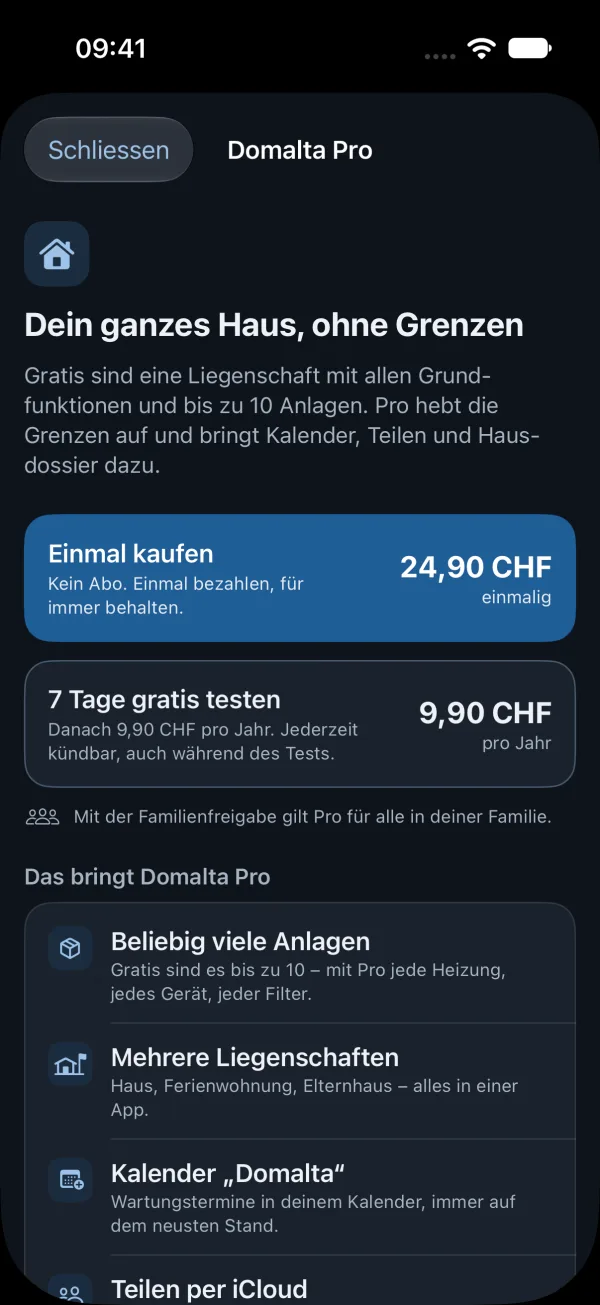
Pro gibt es als Einmalkauf oder Jahresabo (mit 7 Tagen gratis) und gilt mit der Familienfreigabe für die ganze Familie. Das Angebot erscheint, sobald du etwas tust, das Pro braucht – etwa eine zweite Liegenschaft anlegen. Jederzeit findest du es unter Einstellungen › Domalta Pro, dazu Käufe wiederherstellen, Abo verwalten und Code einlösen.
Endet Pro, bleibt alles erhalten – nur Neues über der Gratisgrenze anlegen, neu teilen, Dossier, Etiketten drucken und NFC-Tags beschreiben verlangen dann wieder Pro. Der Kalender pausiert und entfernt seine Termine, bis Pro wieder aktiv ist; bestehende Freigaben lassen sich weiter verwalten und beenden.